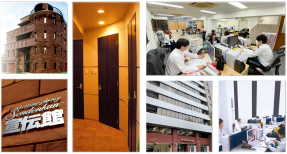






















宣伝館の使命は「お客様の広告の反響アップ&コストダウン」です。
1件でも多く集客できる、1円でも安く高品質の広告をご利用いただきたいので、
実際に反響の良かったものを中心に「伝わる」商品をご紹介します。
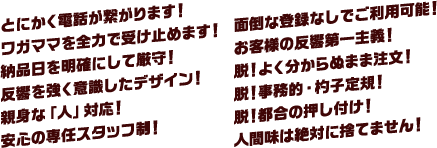
激安でも全ての商品が「熱い営業マンの完全フォロー付き」ですのでご安心ください。
















いいんです!あなたのやりたい広告を自由に選べば。
でも、こうすれば効果的、絶対こっちのほうがいい!って時はガンガン提案します。
私たちは事務的な印刷屋、デザイン事務所ではありません。
皆様のご商売の成功請負人になったつもりでトコトン頑張ります。





デザイン & データ入稿系
- デザインご依頼方法 & 原稿の書き方
- 女性ウケするデザイン例
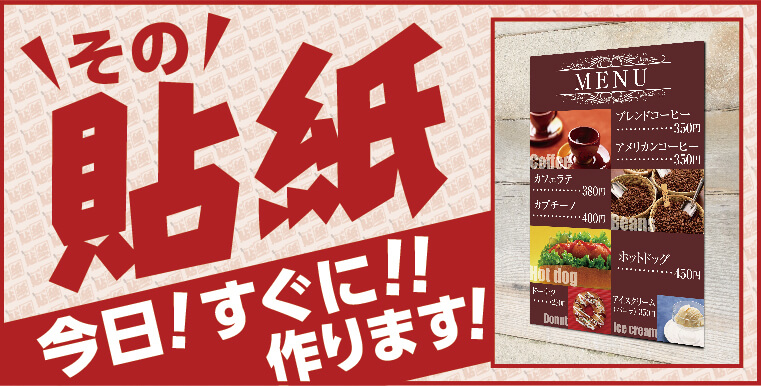
- 貼紙Hurry神
(貼紙やメニューが今日欲しい)
- チラシデザインテンプレート
- イラスト・ロゴ・キャラクターを作る
- 手持ちの印刷物をスキャンして印刷
- 今あるデータを修正
- 超親切データチェック
(不備のないデータかチェックしてほしい)
印刷系
- 総合印刷料金表(送料計算機付き)
- B4チラシ(絶対に他社より安くなる)
- A4チラシ(かなり激安です)
- 各サイズ フライヤー印刷(500枚~)
- B3チラシも安い
- B5チラシならさらに安い
- 冊子・パンフレット
- 名刺・ショップカード
- 封筒
- ハガキ・ポストカード
- 圧着ハガキ
- ポスター(1枚からOK)
- テンプレート印刷
- 超セット割引(印刷 + 新聞折込)
- お急ぎ!翌日出荷印刷
- 貼紙やメニューが今日欲しい
- 用紙別印刷料金表
- 新聞折込チラシ印刷なら!
- 特殊サイズの印刷をしたい
- 印刷豆知識
- 納期・スケジュール感を知りたい
- 印刷物の効果アップ法
配布系
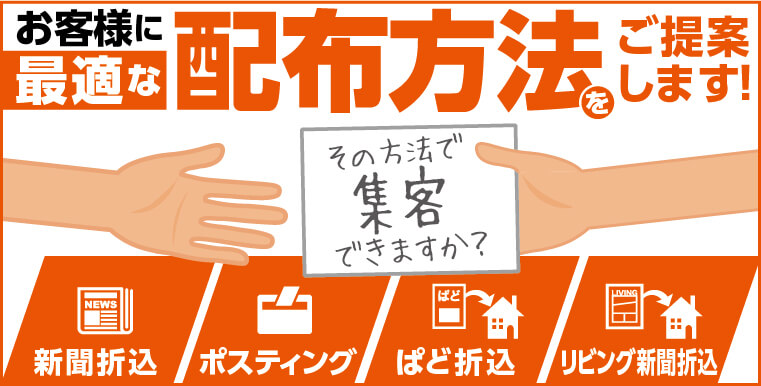
- 新聞折込
- 全国新聞折込部数表 & 料金表
- 新聞折込エリア作成サービス
- ポスティング
- 情報誌 ぱど折込
- リビング新聞折込
- チラッシュ(関東限定)
- DM発送
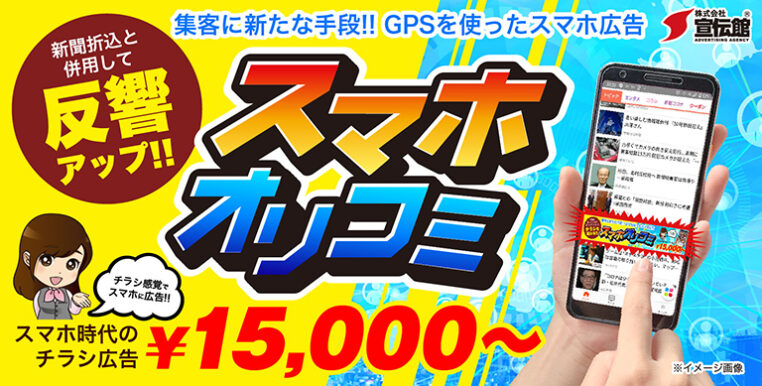
- スマホオリコミ
- 超セット割引(印刷 + 新聞折込)
- 組合せで配布したい
ホームページ系
販促グッズ系
拡散系
その他
- 納期・スケジュール感を知りたい
- 印刷豆知識
- いいチラシをつくるコツ
- 激安テンプレートデザイン
- このサイトのご利用ガイド
- 予算から考える
- 開業・開店OPENなら
- データ入稿親切ガイド
- なんでもかんでも問合せフォーム
 スマイル
スマイル








宣伝館なら動画制作もバッチリ!





















































はじめての宣伝広告、はじめての印刷物、デザイン…
何が正解か全くわかりませんよね?業者都合で適当に勧められていませんか?
必要以上のものを押し付けられていませんか?
宣伝館はお客様の立場に立って、本当に必要なものを少しでもお安く提供いたします。













今までの単純な新聞折込やポスティングだけの配布方法に加え、
インターネット・SNSを利用することによって、これまでと違った客層・年齢層にも効率的に告知ができ、
印刷物の効果を最大限に高める熱い提案をいたします。



宣伝館グループSNS(フェイスブック・ツイッター・ブログ等)約3万人のフォロワーに
お客様の商品やサービス、会社やお店を効果的にアピールします。詳しくは担当営業までお問い合わせください。
※ご希望の方のみの
サービスとなります。

こちらも是非ご覧ください

「ご商売の方向性や環境、またお客様のお考えは百人百様で、
全く同じ内容の仕事は一つとしてない」と、私たちは日々実感しております。
杓子定規な対応ではなく、限られたご予算の中で、少しでも集客・アピールができる広告を、
熱く熱く考える努力は惜しみません。
まだ内容がハッキリ決まっていない… どんな風に広告をしようか… と迷っている方、
まずはお気軽にお考えをお聞かせください。宣伝館に任せて良かった!と言っていただけるよう頑張ります。





ってどう作る?
 印刷データは
あるんだけど?
 スケジュール
どうなってるの?
 新聞折込を
新聞折込をしたい!
 予算10万円で
できる事は?
 相見積って
相見積って正直面倒!
 手書きの貼紙を
素敵にしたい!
 どう決めれば
いいの?
 印刷物の反響を
高めたい!
 支払いって
支払いってどうするの?








おまけに留まらない
オススメ企画!
ココにもあります!

宣伝館の最新情報や
おトク情報など
随時配信中!!
-
2024/04/16
毎月16日は「十六茶の日」 -
2024/04/10
ゴールデンウィーク休業のご案内 -
2024/04/09
■■■桜前線異常ナシ■■■ -
2024/04/05
子供の頃に大好きだったファミコンのソフトメーカー -
2024/03/29
110年ぶりの快挙 -
2024/03/19
新生活が始まるシーズンですね -
2024/03/12
ウルトラなロゴデザイン -
2024/03/07
チラシ寿司!? -
2024/03/06
ジャンカラさん色々やってます。 -
2024/03/04
ポスターや貼り紙もおまかせ -
2024/03/01
Jリーグ開幕しましたね! -
2024/02/26
宣伝館は超えてみせます! -
2024/02/20
あなたの好きな鍋料理は何ですか? -
2024/02/16
うさぎ島「大久野島」へ行ってきました🐰 -
2024/02/12
広告媒体を借りたい人と貸したい人をマッチング! -
2024/02/07
またあの季節がやってきました -
2024/02/01
がんばれ受験生! -
2024/01/26
いきなりの寒波を乗り切るには!? -
2024/01/24
もうすぐ節分ですね -
2024/01/16
スマホオリコミで相乗効果! -
2024/01/10
雪にご注意! -
2023/12/28
2023年もお世話になりました。 -
2023/12/26
日本橋の街にモンスターが現れた!? -
2023/12/22
~年末年始休暇のお知らせ~ -
2023/12/13
眠る時の寒さ対策! -
2023/12/07
女性ライダー限定MTGフォトコンテスト 受賞者発表!! -
2023/12/07
2023冬 宣伝館 塾パンフレットできました! -
2023/11/29
お鍋の季節ですね -
2023/11/27
宣伝館 大阪本社 近くのラーメン屋巡り -
2023/11/14
いい夫婦の日♪ -
2023/11/09
年賀状の準備はお済でしょうか? -
2023/11/07
これからの季節、やっぱラーメンでしょう!! -
2023/11/02
女性ライダー限定MTGフォトコンテスト開催決定! -
2023/10/31
今こそ新聞折込!! -
2023/10/25
映画の小ネタ -
2023/10/24
担当厳選!本当においしいお土産2選~その3~ -
2023/10/20
担当厳選!本当においしいお土産2選~その2~ -
2023/10/18
ハーフマラソン走ったよ!! -
2023/10/17
保護中: テストテスト -
2023/10/16
早い!安い!印刷なら宣伝館にぜひご相談ください! -
2023/10/03
星空と巡るプレイリスト -
2023/09/28
今年の秋はスポーツの盛り上がりが凄い!!! -
2023/09/27
秋グルメも宣伝館にお任せ! -
2023/09/25
紙とは違った広告方法! 「スマホオリコミ」 -
2023/09/12
2024年カレンダー受付開始! -
2023/09/11
買取チラシなら宣伝館にお任せ -
2023/09/08
Canva作成データの印刷も宣伝館 -
2023/09/07
バイク神社大阪in太子温泉フォトコン 受賞者発表!! -
2023/09/05
~お月見~ -
2023/09/05
新聞折込の反響上がっています!! -
2023/08/31
担当厳選!本当においしいお土産2選~その1~ -
2023/08/24
「あなたが選ぶ mukuおむすび 総選挙」開催!! -
2023/08/22
耳に残るCMソング -
2023/08/21
【バイク神社大阪in太子温泉フォトコンテスト終了のお知らせ】 -
2023/08/16
成田山に行ってきたよ -
2023/08/03
兄弟!?姉妹校?対決 -
2023/08/02
適温の猫 -
2023/07/28
バイク神社大阪in太子温泉 フォトコンテスト 再スタートのご説明とお詫び -
2023/07/27
ポスター料金お安くなりました! -
2023/07/26
夏期休暇のお知らせ -
2023/07/26
酷暑がやってまいりました -
2023/07/25
宣伝館 営業メンバー大募集!! -
2023/07/23
システム障害のお知らせ -
2023/07/19
デザイン例85点追加 -
2023/07/13
バイク神社大阪in太子温泉で フォトコンやってるよ!! -
2023/07/10
一万円以下でお手軽に始められる新しい集客方法♪ -
2023/07/07
冷やし中華はじめました! -
2023/07/04
色の組み合わせに見るアジサイの鮮やかさ -
2023/06/28
暮らしに役立つ便利商品3選~その3~最終回!👌 -
2023/06/28
バイク神社大阪 OPEN記念フォトコンテスト開催決定! -
2023/06/23
暮らしに役立つ便利商品3選~その2~ -
2023/06/21
学習塾様応援キャンペーン!!ポスター1枚プレゼント!!2023.7月末まで -
2023/06/21
毎月30日は「みその日」 -
2023/06/16
暮らしに役立つ便利商品3選~その1~ -
2023/06/14
■■■今、北海道がアツイ!!■■■ -
2023/06/12
チラシとの相乗効果でさらに集客UP!GPSを使ったスマホ広告 -
2023/06/05
ホームページ制作がこのお値段から?! -
2023/05/26
マイブーム~食編~ -
2023/05/24
自分好みのレイングッズ -
2023/05/23
宣伝館にデザイン制作から依頼したい! -
2023/05/15
貼紙よりもちょっと豪華なプレミアム貼紙はいかが?! -
2023/05/08
東京ディズニーランド40周年 -
2023/05/08
GW明けました。 -
2023/05/03
5月5日は -
2023/05/02
“洋服の素材からみる印象の違い” -
2023/05/01
紙以外の新たな選択肢”スマホオリコミ” -
2023/04/26
4月26日はよい風呂の日 -
2023/04/19
時代別チロルチョコ🍫 -
2023/04/17
ゴールデンウイークまであと2週間! -
2023/04/13
ご当地レトルトカレー -
2023/04/12
3/13より始まりました「マスク解禁」 -
2023/04/12
皆大好きなKOPIKOキャンディ -
2023/04/07
頑張れ!世界で戦う日本選手!! -
2023/03/29
侍ジャパンのアレが… -
2023/03/23
こんなところでも時の流れを実感!? -
2023/03/22
お花見の季節ですね -
2023/03/13
配布方法を工夫して、リーチ率を上げろ! -
2023/03/09
入学・卒業のシーズンですね -
2023/03/08
3月のスペシャルトピック~チャットGPTとは~ -
2023/03/02
ワンコの癒し効果は可愛いだけじゃない! -
2023/03/01
『やることはすぐやる』 -
2023/02/22
人間用猫カリカリを食べてみた -
2023/02/21
チラシだけじゃない! 宣伝館の販促グッズ!! -
2023/02/10
よく聞くけど・・SDGsって何? -
2023/02/06
もうすぐ年度末・新生活スタートですね! -
2023/01/20
おすすめのボードゲームなど -
2023/01/16
よく聞く「RGB」「CMYK」とは?! -
2023/01/12
車に広告で副収入!? -
2023/01/12
今年のスイーツトレンド♪ -
2023/01/05
2023年 宣伝館 本日より営業しております。 -
2023/01/05
新年あけましておめでとうございます。 -
2023/01/02
会社案内のパンフレットは会社の顔! -
2022/12/29
今年の漢字は? -
2022/12/28
大掃除と言えば、年末の風物詩のひとつ。 -
2022/12/26
■新聞折込のタイミング■ -
2022/12/22
クリスマスと言えば! -
2022/12/21
今年もあと10日・・・ -
2022/12/16
イルミネーション -
2022/12/16
【まだまだチャンス継続中】今だけ2倍の2,000円!!! -
2022/12/14
🎄クリスマスマーケット🎄 -
2022/12/13
印刷したい方!折込みしたい方!お急ぎください -
2022/12/09
「いちごの日」 -
2022/12/08
オススメヒーター -
2022/12/05
12月のスペシャルトピック~メタバース広告~ -
2022/12/02
■「師走」と「年の瀬」■ -
2022/11/30
大好きなサッカーゲーム! -
2022/11/24
大好きなサッカー漫画 -
2022/11/18
画面より紙 派!! -
2022/11/16
今年も年賀状の季節がやってきました! -
2022/11/16
もうすっかり冬の気配ですね -
2022/11/15
★11月のスペシャルトピック★~ラクカリ始動しました!!~ -
2022/11/10
ついにぃぃーーー、ゴディバがJOJOとコラボォォ!!! -
2022/11/07
紙とデジタルの融合 -
2022/11/02
紅葉シーズン到来 -
2022/10/27
ジブリパーク -
2022/10/27
2023年度版カレンダーはいかがですか? -
2022/10/25
2022年はワールドカップイヤー! -
2022/10/18
★10月のスペシャルトピック★~ビジネス用語編~ -
2022/10/18
おかげさまで1周年!! -
2022/10/17
【チャンス到来】今だけ2倍の大チャンス!!! -
2022/10/14
「地域対抗!シュークリーム王決定戦」開幕! -
2022/10/12
ビール工場🍺 -
2022/10/10
補助金でHP制作はいかがですか? -
2022/10/07
「不眠の日」 -
2022/10/05
オススメガチャ情報 -
2022/10/03
食欲の秋がやってまいりました! -
2022/09/30
★頑張れ!OHTANIsan!★ -
2022/09/28
大好きな映画を紹介 第1弾! -
2022/09/26
電話がすぐ繋がる&超親身対応のメリット -
2022/09/22
秋の季節限定お菓子 -
2022/09/20
■■■SOUMEN 2022■■■ -
2022/09/16
衣替えのシーズン!? -
2022/09/12
新聞休刊日! -
2022/09/07
流行中のお菓子・カヌレ♪ -
2022/09/06
★9月のスペシャルトピック★ 三冠王の行方は・・・ -
2022/09/05
宣伝館でできること -
2022/09/02
2023年カレンダー受付開始! -
2022/09/02
マジで!3連チャン -
2022/09/01
9代目ジェネリック梨 -
2022/08/29
密を回避しながらお得に外消費 -
2022/08/25
特別天然記念物 秋芳洞 -
2022/08/23
第34回 なにわ淀川花火大会 -
2022/08/22
ネット広告の強い味方!スマホオリコミ! -
2022/08/10
夏の甲子園開幕! -
2022/08/08
店舗OPENや通常営業に必須なアイテム盛り沢山!🔖 -
2022/08/05
夏祭り🎇 -
2022/08/04
あなたの予算に合わせてチラシデザインして配布までやります! -
2022/08/02
■もうすぐお盆休み! 貼紙いかかでしょうか?■ -
2022/08/02
「クレープの日」 -
2022/07/29
~桃フラペチーノ~ -
2022/07/29
~8月のスペシャルトピック~意外と知らない時事ニュース! -
2022/07/27
土用の丑の日って?なぜ鰻? -
2022/07/25
宣伝館は「コート53k」値上げしません! -
2022/07/22
夏はワクワク大冒険!! -
2022/07/20
★★7月の新作アイス★★ -
2022/07/14
久しぶりのBASEBALL -
2022/07/08
コロナ禍で進化するテクノロジー -
2022/07/04
新規開店に一役買います!【スマホオリコミ】 -
2022/07/01
猛暑予想で熱中症対策グッズ市場が熱い! -
2022/06/30
暑い時こそ!『冷やしラーメン特集』 -
2022/06/30
梅雨明け!夏本番!! -
2022/06/27
ニコラス・ケイジ -
2022/06/21
心理テスト あなたの「会話の特徴」 -
2022/06/16
「能勢ベースOPEN記念!チャリンコ自慢フォトコンテスト」結果発表!! -
2022/06/16
紫陽花(あじさい)の季節 -
2022/06/15
■■■ 宣伝館は東大阪市の「高井田」にあります ■■■ -
2022/06/08
シンプルパッケージ -
2022/06/02
「Windows 10 の日」 -
2022/05/31
猫の食パンゲット(=^・^=) -
2022/05/30
HPを作りたいけど何からしたらいいの?とお悩みの方! -
2022/05/27
NO MOVIE,NO LIFE -
2022/05/26
うめ〜にく -
2022/05/25
アーケードアーカイブス!! -
2022/05/23
チラシとの相乗効果でさらに集客UP!GPSを使ったスマホ広告 -
2022/05/17
あられ王に俺はなるッ!! -
2022/05/16
1.5万円〜始めるホームページ! -
2022/05/12
空前絶後のサウナブーム!? -
2022/05/11
チャリンコ自慢フォトコンテスト 中間発表! -
2022/05/11
旅の醍醐味!? -
2022/05/06
サイクリングの季節 -
2022/05/03
兄弟 or 親子 or 親戚・・・? -
2022/04/29
最強のビニール傘 -
2022/04/27
レトロゲームが熱い! -
2022/04/25
ホームページを作りたい! -
2022/04/22
ワンコの後ろ足・お尻まわりがが可愛すぎる件 -
2022/04/15
能勢ベースOPEN記念!チャリンコ自慢フォトコンテスト本日より開催! -
2022/04/13
クレーンゲームの景品が1,000円に値上げ!! -
2022/04/08
スナドリネコ -
2022/04/07
バイク神社のBGMにオリジナルの曲を流しませんか? -
2022/04/06
「ホールケーキの日」 -
2022/04/05
チャリンコ自慢フォトコンテスト 事前応募開始いたしました! -
2022/03/30
サクラサク -
2022/03/25
聖地を守る【六福神】女神 -
2022/03/23
聖地を守る【六福神】犬神 -
2022/03/18
自分史上最高の飛距離 -
2022/03/10
3/10って何の日? -
2022/03/07
★求む!未来のスーパースター★ -
2022/03/05
いちごの季節!甘いいちごを見分けるポイントとは !? -
2022/03/02
商戦期の貼紙やPOP作りお任せください! -
2022/02/28
バイクの聖地、バイク神社! -
2022/02/25
柔軟な発想でインパクトを! -
2022/02/22
スーパー猫の日 -
2022/02/18
大阪の略称地名、3択問題にチャレンジ! -
2022/02/14
こんなにあります! 宣伝館の販促グッズ!! -
2022/02/10
習い事・カルチャースクールチラシ大歓迎! -
2022/02/10
音声メディア群雄割拠 -
2022/02/10
学習塾様 春期講習 募集シーズン真っ只中! -
2022/02/09
大阪マラソン2022 別名チャリティーマラソン? -
2022/01/19
聖地を守る【六福神】土の神 -
2022/01/19
「皆でシェア!クリスマスフォトコンテスト」 結果発表!! -
2022/01/14
聖地を守る【六福神】風の神 -
2022/01/13
『俺の私のバイクフォトコンテスト』 結果発表!! -
2022/01/12
聖地を守る【六福神】寝の神 -
2021/12/28
HPのことで今さら聞けないけど知りたいシリーズ(ストレージ編) -
2021/12/24
今年はおうちクリスマス -
2021/12/07
紅葉シーズンですね -
2021/12/06
「写真でボウリングッ」始まります!! -
2021/12/01
HPのことで今さら聞けないけど知りたいシリーズ(ミラーサイト編) -
2021/11/27
フォトコン参加中の女性ライダー特集♪ -
2021/11/26
HPから金色の「宣田伝蔵」を探して賞金7万円ゲットせよ! -
2021/11/24
「パンケーキの日」 -
2021/11/20
~さんぽっていいもんですね~ -
2021/11/19
「皆でシェア!クリスマスフォトコンテスト」 -
2021/11/18
応募総数・過去最高を突破!!! -
2021/11/17
~年賀状の季節ですね~ -
2021/11/15
HPのことで今さら聞けないけど知りたいシリーズ(ワイヤーフレーム編) -
2021/11/12
聖地を守る【六福神】とは? -
2021/11/10
バイク神社の構想ってなに? -
2021/11/10
フォトコンテストへの参加・登録方法 -
2021/11/08
まだまだ効果的!王道の販促手法=折込チラシ! -
2021/11/05
印刷仕上り時の注意事項 5点 -
2021/11/05
作ってみませんか? ショップカード・会社案内・パンフレット -
2021/11/04
初めてでも安心!低コストでもできるホームページ制作 -
2021/11/04
大好評!「バイク神社」営業中です! -
2021/11/02
忙しい店長様・経営者様の味方『貼紙』! -
2021/11/01
グローバルナビゲーションとは? -
2021/10/29
【ご注意】スマホからのご応募について -
2021/10/27
『自慢の愛車フォトコンテスト』結果発表!! -
2021/10/20
鍋スープの素がどんどん進化中! -
2021/10/18
HPのことで今さら聞けないけど知りたいシリーズ(ファビコン編) -
2021/10/15
〜ハリネズミの圧倒的魅力〜 -
2021/10/04
「俺の私のバイクフォトコンテスト」!! -
2021/10/04
HPの事で今さら聞けないけど知りたいシリーズ(SSL編) -
2021/09/30
「第1回⻄コン フォトコンテスト2021」投票開始!! -
2021/09/21
ランディングページ -
2021/09/21
中秋の名月 -
2021/09/17
~秋のオススメスイーツ特集~ -
2021/09/15
【サウナ、イキタイ!!】 -
2021/09/10
東京ゲームショー!! -
2021/09/09
バイク神社って??? -
2021/09/07
手のひらサイズのパインアメ、ゲットしましたー!!! -
2021/09/06
HPの事で今さら聞けないけど知りたいシリーズ(ECサイト編) -
2021/09/03
今の折り紙ってすごい -
2021/09/01
祝!100巻!! -
2021/08/30
2022年カレンダー受付開始! -
2021/08/25
自慢の愛車フォトコンテスト -
2021/08/24
話題のスイーツパン「マリトッツォ」! -
2021/08/23
HPの事で今さら聞けないけど知りたいシリーズ(Googleアナリティクス編) -
2021/08/20
テレワークで話題、噂の逆エナジードリンク! -
2021/08/18
コンビニラーメンが今年も熱い! -
2021/08/17
猫が『溶ける』季節?! -
2021/08/16
バイク神社!実はすでに・・・ -
2021/08/10
アニメ 聖地巡礼人気スポット -
2021/08/05
バーチャル 滝の旅 -
2021/08/02
HPの事で今さら聞けないけど知りたいシリーズ(CMS編) -
2021/07/22
オリンピック4つの新競技 -
2021/07/21
~オススメ ガチャガチャ情報~ -
2021/07/19
HPの事で今さら聞けないけど知りたいシリーズ(パンくずリスト編) -
2021/07/16
二刀流!! -
2021/07/14
任天堂SWITCHの本体がリニューアル! -
2021/07/09
今見えている色は「本当にその色??」 -
2021/07/07
とにかく3が好きっ!! -
2021/07/06
有名チェーン店も参入!今ハンバーガーが熱い! -
2021/07/05
スタバの都道府県別のフラペチーノが激アツすぎると話題に!? -
2021/07/05
自粛と梅雨の合間に♪ -
2021/07/02
★バイク神社★ -
2021/07/02
配色の効果! -
2021/06/21
HPの事で今さら聞けないけど知りたいシリーズ(WEBデータベース編) -
2021/06/18
No Rain No Rainbow -
2021/06/15
お得な情報♪ -
2021/06/14
HPの事で今さら聞けないけど知りたいシリーズ(Webフォント編) -
2021/06/14
~宣伝館SNSフォロワー3万人ありがとうキャンペーン~ -
2021/06/11
東京の神社を・・・ -
2021/06/10
頭のストレッチ -
2021/06/04
■■■ 梅雨の風物詩 ■■■ -
2021/06/03
HPの事で今さら聞けないけど知りたいシリーズ(動的ページと静的ページ編) -
2021/05/31
新学習塾専用パンフレット完成! -
2021/05/24
HPの事で今さら聞けないけど知りたいシリーズ(コーディング編) -
2021/05/21
お仕事のお供にぴったり! -
2021/05/19
お気楽ランナー、東京マラソンに挑戦!? -
2021/05/18
今回のバイク神社巡りは~奈良の「宝山寺」へ! -
2021/05/14
祝!ドラクエ35周年!! -
2021/05/13
HPの事で今さら聞けないけど知りたいシリーズ(レスポンシブウェブデザイン編) -
2021/05/11
驚きのクオリティ! -
2021/05/10
排気ガス排気システム WG WayOut -
2021/05/07
室内あそびのGW -
2021/05/06
バイク神社巡り!大神神社! -
2021/05/04
ゴールデンウィークはいかがお過ごしですか? -
2021/05/03
お店近くの人のスマホに広告を配信できます! -
2021/04/26
勝運の寺 勝尾寺 -
2021/04/26
HPの事で今さら聞けないけど知りたいシリーズ(HTMLタグ編) -
2021/04/23
今流行りのサブスクを調べてみた!! -
2021/04/20
感染対策グッズでウィルスから身を守る! -
2021/04/19
★チーム6666★バイク神社★ -
2021/04/16
バイクのポイントカバー作成! -
2021/04/15
今年は『ソロキャンプ』世代? -
2021/04/13
ネコの絵本 -
2021/04/12
バイク神社巡り11日目(^^♪ -
2021/04/08
雑 談 館 ~GW編~ -
2021/04/08
口コミ -
2021/04/07
その前に読んでほしい! -
2021/04/01
★もっと安価で簡単に開催できるフォトコンってないの? -
2021/03/30
危険生物について考えてみた! -
2021/03/29
HPの事で今さら聞けないけど知りたいシリーズ(SEO編) -
2021/03/29
バイク神社巡り!9日目? -
2021/03/25
春の桜は桜にあらず!? -
2021/03/16
ドラフト9位から首位打者へ -
2021/03/15
HPの事で今さら聞けないけど知りたいシリーズ(リンク編) -
2021/03/15
大阪のバイク神社巡りのはずが! -
2021/03/12
見つけたら幸せになれる?!レアなお菓子 -
2021/03/10
EG Way Out お問合せありがとうございます。 -
2021/03/09
★★サクラサク♪★★ -
2021/03/05
バイク神社巡り!7日坊主達成! -
2021/03/05
お好み焼き式ドロップス様のホームページが完成いたしました! -
2021/03/04
TELEVI GAMEもう35年 -
2021/03/03
外食が恋しい!〜飲食店の皆様のお力になりたい!〜 -
2021/03/02
★ガレージ専用 排気ガス排出システム -
2021/03/01
HPの事で今さら聞けないけど知りたいシリーズ(ドメイン編) -
2021/02/25
その書き順、合ってますか? -
2021/02/24
春でも夏でも冬でも、秋♪ -
2021/02/22
ラガッツォとは? -
2021/02/19
雑 談 館 ~春編~ -
2021/02/17
★タツタ、タツタ、チキンタツタ~♪★ -
2021/02/15
★★もうすぐ3万人!★★ -
2021/02/15
道のド真ん中!楠木大神! -
2021/02/12
カワサキ AR50でバイク神社参拝! -
2021/02/10
ネット広告に関しての成功例紹介 -
2021/02/09
阿倍野神社 参拝! -
2021/02/06
大阪のバイク神社巡りの旅!! -
2021/02/05
カワサキ車で行く!バイク神社巡り! -
2021/02/04
龍王大神(りゅうおうおおかみ)参拝 -
2021/02/02
大阪 バイク神社巡り -
2021/01/18
フォトコンテスト 結果発表!!! -
2021/01/15
「COOL JAPAN 写真コンテスト」始まります!! -
2021/01/07
スマホオリコミ成功事例① -
2020/12/28
HPの事で今さら聞けないけど知りたいシリーズ(URL編) -
2020/12/28
居酒屋ぐっさん家様のホームページが完成いたしました! -
2020/12/26
~「価格の総額表示義務」についてご存じですか~ -
2020/12/18
「投票館」で楽しく!!フォトコンテストを開いて集客!! -
2020/12/17
ホームページ館が近日リニューアルオープン! -
2020/11/24
フォトコンテスト ダブル開催決定!! -
2020/11/20
『赤字覚悟の限界突破キャンペーン』 ついに始動!!! -
2020/11/09
「肉・肉・肉・肉ぅ~!フォトコンテスト」結果発表!!! -
2020/11/05
2020 夏・秋のキャンペーン結果発表 -
2020/11/02
2020 秋のキャンペーン ありがとうございました -
2020/10/29
!デザインが無料になる話! -
2020/10/29
印刷料金!!絶対に安くなる話♪ -
2020/10/28
投票館のコンテスト開催実績 -
2020/10/27
あなたのお店の近くにいる人のスマホに『お店の案内』が送れる時代!? -
2020/10/26
文字として読める最小サイズの目安はどれくらい? -
2020/10/25
雑 談 館 ~秋編~ -
2020/10/23
プラチナオート様のホームページが完成いたしました! -
2020/10/20
2021年度版カレンダーはいかがですか? -
2020/10/17
HPの事で今さら聞けないけど知りたいシリーズ(SEO編) -
2020/10/09
HPの事で今さら聞けないけど知りたいシリーズ(サーバー・ドメイン編) -
2020/10/06
色のイメージと与える効果を知ろう! -
2020/09/28
「肉・肉・肉・肉ぅ~!フォトコンテスト」始まります!! -
2020/09/25
新たな媒体「スマホオリコミ」が登場! -
2020/09/18
雑 談 館 ~夏編~ -
2020/09/11
2020 秋のキャンペーン -
2020/09/10
印刷コストダウンの裏ワザ大公開!!~差し替え印刷~ -
2020/08/26
宣伝館の広告拡散ツール -
2020/08/12
2020 夏のキャンペーン開催決定 -
2020/08/07
思っていたデザインと違う? 〜イメージ共有の大切さ〜 -
2020/07/30
成功例 +αで効果UP?! -
2020/07/28
宣伝館動画の最新作『デザイン編』が完成しました! -
2020/07/13
「SNAP2020と私 フォトコンテスト 」結果発表!!! -
2020/07/10
宣伝館の販促グッズとは? -
2020/07/08
株式会社マルイ設備様のホームページが完成いたしました! -
2020/07/08
金の伝蔵を探せ!隠れ場所 発表! -
2020/06/30
塗り足しについて(化粧断裁の場合) -
2020/06/30
チラシを送るだけでギフトカード1,000円分をプレゼント -
2020/06/26
たくさんある書体 どれを使うのがベスト? -
2020/06/18
川原商事株式会社様のホームページが完成いたしました! -
2020/06/12
「元気・笑顔をふやそうフォトコンテスト」結果発表!!! -
2020/06/10
株式会社宣伝館 正社員大募集! -
2020/05/29
在宅率の高い「今」こそDM発送 -
2020/05/28
「印刷の色についてのイロイロな話」 -
2020/05/12
『コロナウイルス対策 SNAP2020と私 フォトコンテスト』 -
2020/05/08
賞金7万円GETのチャンス! -
2020/05/07
テレワークでも簡単・安心にご発注いただけます! -
2020/04/24
無料で使えるコロナ対策ポスター配布中! -
2020/04/22
「元気・笑顔をふやそうフォトコンテスト」投票開始!! -
2020/04/14
「元気・笑顔をふやそうフォトコンテスト」スタート!! -
2020/04/14
新型コロナウイルス 今できること -
2020/04/10
「元気・笑顔をふやそうフォトコンテスト」開催決定!!! -
2020/04/10
宅配メニュー急いで作ります! -
2020/04/08
「宣伝館 動画(配布編)」を解禁! -
2020/04/07
『貼紙~Hurry神~』をご利用してみませんか? -
2020/04/06
コロナウイルス対策措置として -
2020/03/27
宣伝館 動画(お問い合わせ・ご依頼編)が完成! -
2020/03/25
WEB宣伝なら投票館! -
2020/03/25
本当に今のホームページで大丈夫ですか? -
2020/03/07
「紙についての豆知識」 -
2020/02/26
あっという間に年度末!! -
2020/02/20
ポスティングの効果を高める方法 -
2020/02/19
オンラインとオフラインの融合で商売繁盛! -
2020/02/10
集客・新規開拓など可能性は無限大 -
2020/02/07
がんばれ!受験生 -
2020/01/24
入稿形式に「PDF/X-1a」をおすすめするワケ -
2020/01/22
今年も流行!?インフルエンザにご用心!! -
2020/01/16
寒さ本番!乗り切っていきましょう! -
2020/01/15
どのSNSを使う?それぞれの特徴からビジネスでの活用方法を学ぶ! -
2020/01/06
本年もどうぞよろしくお願いいたします! -
2020/01/06
【成功例】イベント企画 -
2019/12/26
2019年もありがとうございました -
2019/12/07
冬本番!お手軽WEBフォトコンを「投票館」で! -
2019/12/06
【成功例】学習塾 01 -
2019/12/06
【成功例】広告代理店 01 -
2019/12/06
【成功例】自営業 02 -
2019/12/06
【成功例】飲食 01 -
2019/12/06
【成功例】携帯電話ショップ 01 -
2019/12/06
【成功例】ヨガ教室 01 -
2019/12/06
【成功例】整骨院 01 -
2019/12/06
【成功例】リサイクル 01 -
2019/12/06
【成功例】葬儀葬祭 01 -
2019/12/05
【成功例】美容室 01 -
2019/12/05
【成功例】自営業 01 -
2019/12/03
【成功例】ハウスクリーニング 01 -
2019/11/29
【成功例】介護 01 -
2019/11/29
【成功例】不動産・リフォーム 01 -
2019/11/21
働く姿フォトコンテスト 結果発表!! -
2019/11/16
【投票開始!】BEST VIEW PHOTO CONTEST -
2019/11/12
「BEST VIEW PHOTO CONTEST」始まるぞ!! -
2019/11/06
感動のフィナーレ!「働く姿フォトコンテスト」! -
2019/11/01
【本日より!】BEST VIEW PHOTO CONTEST~教えて あなたしか知らない絶景ポイント~ -
2019/10/30
「働く姿!フォトコンテスト」間もなく終了‼️ -
2019/10/24
★絶賛開催中の「働く姿フォトコンテスト」★ -
2019/10/04
オススメの特許事務所さん -
2019/10/01
プロモーションムービー完成! -
2019/09/25
おススメ★ 働く姿フォトコンの活用法! -
2019/09/15
格好良いと思ってた英語が実は -
2019/09/09
名刺! デザイン+印刷+納品 全て無料!! -
2019/09/04
誰でも賞金7万円のチャンス! -
2019/09/02
誰でも賞金7万円のチャンス! -
2019/08/28
まもなく先行応募開始!『働く姿フォトコンテスト』!! -
2019/08/21
怒涛のプレゼントラッシュ! -
2019/08/20
「働く姿フォトコンテスト」開催決定!! -
2019/08/13
なぜチラシは必要なのか? -
2019/07/31
夏季休暇のお知らせ -
2019/07/30
夏の暑さと共に盛り上がってきましたよぉぉぉぉぉぉぉ~!!!!! -
2019/07/17
WEB投票館でのフォトコンの楽しさ! -
2019/07/13
金色の伝蔵を探せ! -
2019/07/10
フォトコンテスト×チラシの相乗効果 -
2019/07/05
イラスト・キャラ作ります -
2019/07/05
お中元とご応募お待ちしております -
2019/06/28
貼紙 Hurry神 -
2019/06/27
ケイファクコンテスト盛り上がってます! -
2019/06/21
こんなのも作れます! -
2019/06/16
デザイン制作ばかりじゃありません! -
2019/06/14
夏の最強営業マン!?うちわはどうですか? -
2019/06/13
令和キャンペーン! -
2019/06/05
ケイファクパーツとバイクと私 -
2019/04/03
GW前には「働く姿フォトコンテスト」の開催を!! -
2019/03/06
新フォトコンテスト!! -
2019/03/01
新フォトコンテスト企画発表! -
2019/02/01
ホームページ作ります! -
2019/01/01
謹賀新年 -
2018/12/12
投票館 新企画始動!? -
2018/12/07
年末年始休業のご案内 -
2018/11/20
新聞折込でもポスティングでもない -
2018/10/15
反響のあるデザイン ご提案いたします!! -
2018/09/27
拡張子の読み方って? -
2018/08/31
2019年度版カレンダー 受付開始! -
2018/08/30
宣伝館 ラクガキ部結成!(笑) -
2018/08/24
頑張れ吉田選手!! -
2018/08/09
挨拶状も作れます -
2018/08/06
夏季休業のお知らせ -
2018/07/13
夏の最強営業マン!? -
2018/06/25
大部数印刷 -
2018/05/18
お客さん目線 -
2018/05/10
名刺デザイン -
2018/04/20
つり革ジャック企画 -
2018/04/20
ロゴデザインの黄金比とは -
2018/04/12
【 デザイン費 】激安キャンペーン中! -
2018/04/06
わら半紙 -
2018/04/01
2018年トレンドカラー -
2018/03/13
コンテストの主催者はあなたです!! -
2018/03/02
チラシの写真レイアウト -
2018/02/28
オーディション結果発表!!! -
2018/02/14
投票館のご紹介 -
2018/02/09
選考会議中ですっ! -
2018/02/03
チケット -
2018/02/01
天SHOCK!モデルオーディションに多数のご応募、ご投票ありがとうございました!! -
2018/02/01
色が付いた紙に印刷したい! -
2018/01/17
投票・応募ありがとうございました! -
2018/01/10
大礼紙 -
2017/12/18
ついに応募100名超え!まだまだ応募まってるよ! -
2017/12/15
新企画スタートしました!! -
2017/12/08
年末年始休業のご案内 -
2017/11/24
天SHOCK!モデルオーディションを盛り上げよう!! -
2017/11/17
得票数UPのための秘訣 -
2017/11/17
天SHOCK!モデルオーディションがどエライ事になってる!! -
2017/11/16
まだ投票前なのにすごい盛り上がってるぞぉ~♪ -
2017/11/02
HP&SNSモデル フォトコンテスト開催!! -
2017/10/25
次回フォトコンテスト開催日決定!! -
2017/10/16
宣伝館はカレンダーも!デザイン付きでご提供! -
2017/09/17
こんな使い方もできる!投票館ってすごい!! -
2017/09/01
2018年度版カレンダー販売開始 -
2017/08/30
四季を感じるフォトコンテスト結果発表!! -
2017/08/11
オリジナルポロシャツ プレゼント・第2弾! -
2017/08/02
四季を感じるフォトコンテストにご応募、ご投票ありがとうございました!! -
2017/07/31
夏季休業のお知らせ -
2017/07/27
もっともっと盛り上がって熱くなろう! -
2017/07/25
ポロシャツプレゼント! -
2017/07/21
求む!東京!営業社員! -
2017/07/12
投票館 主催者モニター大募集!! -
2017/07/11
夏期講習チラシ受付中! -
2017/06/28
新企画スタートしました!! -
2017/06/23
新聞折込で反響アップ↑ -
2017/06/14
梅雨の時期はフォトコンテストのチャンスだぞ! -
2017/05/31
四季を感じるフォトコンテスト 投票速報!! -
2017/05/25
フォトコン第3弾、投票開始 -
2017/05/24
明日投票開始!四季を感じるフォトコンテスト -
2017/05/17
新しいコンテストが始まるよ!! -
2017/05/10
投票館に質問いただいたよ! -
2017/05/03
GWも忘れず投票&応募しよう! -
2017/05/01
本日から5月ですね! -
2017/04/26
まだまだ間に合う!!貴女のステキな笑顔コンテスト! -
2017/04/19
とうひょうポンからの耳寄り情報満載!! -
2017/04/18
3兄弟!揃う! -
2017/04/11
グラフィックデザイナー参戦求ム! -
2017/04/05
天SHOCK!イメキャラオーディション結果発表!! -
2017/03/29
はじめまして!とうひょうポンです! -
2017/03/23
1分も残業が無い営業社員募集中 -
2017/03/21
春は笑顔の季節です!!! -
2017/03/15
笑顔ってムズカシィ~?? -
2017/03/09
応募者続々! 貴女のステキな笑顔コンテスト!! -
2017/03/08
「圧着はがき」をご存知ですか? -
2017/03/03
完全無料のモニター大募集中!!! -
2017/02/27
フォトコンテスト始まりました!! -
2017/02/27
フォトコンテスト始まりました!! -
2017/02/20
フォトコン 第2弾やるよ!! -
2017/02/15
チラシの反響があまり無い -
2017/01/27
頑張れ受験生!! -
2017/01/24
自社で簡単にフォトコンテスト! -
2017/01/03
なんでもお気軽印刷! -
2016/12/28
営業社員募集! -
2016/12/22
年末年始休業のご案内 -
2016/12/06
電車の中吊りポスターもお任せ! -
2016/11/13
余すことなく活用!その特性を活かした広告 -
2016/11/11
データ出来たっ!さあ、お手軽!スピーディ!に印刷したいってときには・・・ -
2016/10/27
今からエントリーしても、 上位に入れないんじゃないの? -
2016/10/25
地味にスゴイ!文字校正 -
2016/10/13
いよいよ!本日深夜から! -
2016/10/04
天SHOCK!イメキャラWEBオーディション開始! -
2016/09/27
キャッチコピーは広告のキモです! -
2016/09/23
つっ、ついにっっ!! -
2016/09/15
CMYKの『K』って・・・ -
2016/09/09
デザインカレンダー受付開始! -
2016/08/31
イメキャラ!優勝賞金100万円!! -
2016/08/30
キャッチコピーお任せ下さい!! -
2016/08/26
今一度、紙の可能性を!!! -
2016/08/25
スポーツ新聞に折込!? -
2016/08/24
日本で初めてのチラシ -
2016/08/23
おもしろい名刺・ショップカード作りませんか? -
2016/08/22
東京支社、営業社員大募集! -
2016/08/19
紀元前のQR!? -
2016/08/18
データ出来たっ!さあ、お手軽!スピーディ!に印刷したいってときには -
2016/07/26
夏季休業のお知らせ -
2016/07/07
あの青い鳥がくるり?!隠しコマンド! -
2016/07/01
SALE=赤の訳 -
2016/06/28
1色データの作り方(スウォッチ、グローバル編) -
2016/05/31
宣伝館パンフリニューアル!! -
2016/05/16
旧字と新字 -
2016/04/11
2016年GWの営業案内 -
2016/01/05
ご新規様限定☆B4チラシ☆キャンペーン始まりました! -
2015/12/15
年末年始休業のお知らせ -
2015/12/07
合同面接&説明会 開催いたします -
2015/12/01
宣伝館NEWマジンガーZパンフレット -
2015/11/06
年末商戦目前!! -
2015/11/02
ファイル名について -
2015/10/15
Mac初心者が覚えておきたいショートカットまとめ -
2015/10/01
365日、見続けられる夢の広告ツールとは? -
2015/08/30
五輪のおハナシ -
2015/08/25
『ポスティング』と『ぱどめ~る』の新サービス開始!! -
2015/08/18
効果線の作り方 -
2015/08/07
5秒で放射状の模様を作る方法 -
2015/07/31
サンプル画像の作り方2 -
2015/07/24
GW期間中のお知らせ -
2015/07/24
夏季休業のお知らせ -
2015/07/24
夏季休業のお知らせ -
2015/07/22
フェイスブックキャンペーン始まりました! -
2015/07/17
『サンプル画像』の作り方 -
2015/07/03
実は・・黒は3種類ある! -
2015/07/03
データを軽くする裏ワザ 其の弐 -
2015/06/24
あれ!? 余計な物が・・ -
2015/06/15
エリアマップとは? -
2015/05/22
新聞折込部数表って? -
2015/05/15
新聞折込エリアの決め方 -
2015/05/13
データを軽くする裏ワザ 其の壱 -
2015/05/01
フォントのアウトライン 上級編 -
2015/04/22
特色ってなに? -
2015/04/17
スポーツ新聞に折込って!? -
2015/04/15
日経新聞って折込できるの??? -
2015/04/10
背景色で季節感を変える! -
2015/04/09
食べ物の写真を美味しそうに見せる! -
2015/04/08
Zの法則 -
2015/04/02
オーバープリントの罠!? 解決編 -
2015/04/01
オーバープリントの罠!? -
2015/03/27
新聞折込はB4サイズが有利?なんで? -
2015/03/25
印刷物ってどのように納品されるの -
2015/03/20
文字のアウトラインとは? -
2015/03/19
片面印刷?両面印刷?どっちがお得? -
2015/03/17
チラシの周りにある白いフチってなに? -
2015/03/15
フォントって大事なんです! -
2015/03/13
マンガで解かる!新聞折込 -
2015/03/12
CMYKとRGB -
2015/03/11
印刷用紙の〇〇kgって何? -
2015/03/05
〇曜日が新聞折込のベストなの? -
2015/03/04
塗り足し(化粧断裁の場合) -
2015/02/27
キャッチコピー -
2015/02/25
サイズに関して -
2015/02/20
新聞折込の手配なら宣伝館におまかせ!! -
2015/02/13
宣伝館は何ができるの? -
2015/02/13
デザイン制作 -
2015/02/12
入稿チェックリスト -
2015/02/12
はじめての宣伝館 -
2015/01/30
チラシ印刷 宣伝館 ブログはじめます。

どんな会社に発注するの?
どんな人が担当になるの?
デザイナーってどんな人?
特に最初は気になりますよね?


お気軽にお電話ください。
私たちが誠心誠意対応します!
宣伝館へのご要望・ご意見・ご不明な点がございましたら
代表者までなんなりとお申し付けください。